
Suno Studio:クリップをストレッチしてフェードを確認する
Suno AI Team · 2026年10月13日 · 17 min read
更新日: 2026年10月13日 · 現在のサイトの手順に照らして確認し、製品の挙動が変わったら更新します。

クリップは正しい位置で始まっていても、終わりが遅すぎることがあります。このワークシートでは、その「長さの問題」と「入りの問題」を切り分け、すべてを一度に変えずにフェードを整えていきます。最終的に残すものは、採用した1つの編集、その元になったリファレンス、そして確認内容の短い記録です。
ここで扱う操作は、Sunoの2026年10月8日付けStudioリリースノートに基づいています。Shiftキーを押しながらクリック&ドラッグするタイムストレッチと、フェードアイコン上のノードをドラッグしてカーブを調整する機能です。私たちが確認したのはこのドキュメントであり、アカウントでの実際の音声テストは行っていません。以下の数値例と図はオリジナルの教材であり、Sunoの実際の出力をキャプチャしたものではありません。リリースノートが説明しているのはPremier加入者向けの公式ウェブ版Studioであり、MidassAI内での提供が確認されているわけではありません。
1. 役割のはっきりしたフレーズを選ぶ
取り組みやすい練習にするため、編集が許可されているリズミカルなフレーズと、テンポの安定した伴奏のセクションを選びます。手を加えていない元ファイルは必ず残しておきましょう。お使いのプロジェクトのワークフローでは、比較や差し戻しができるよう未編集のリファレンスを保持してください。バージョン保存の具体的な操作方法は、利用しているインターフェースによって異なります。
目標を一文で書き出します。この教材で使う例は「この4小節のパーカッションフレーズを、次のセクションの直前の4小節に収める。最初の一撃のインパクトは失わない」です。実際のプロジェクトでは自分の目標に置き換えてください。「クリップをもっとタイトに」といった曖昧な指示では、どこで止めればよいか判断できません。
目印を3つ決めます。最初の意味のあるアタック、中間付近の認識できるイベント、そして残すべき最後のイベントです。リバーブの残響をもう1拍として数えてはいけません。弱起(アウフタクト)のあるボーカルでは、何かを動かす前に、最初の音節と音楽的な強拍(ダウンビート)を区別しておきます。
2. 目標とする長さを計算する
この例に限り、フレーズは一定の100 BPMの4/4拍子でちょうど4小節とします。1小節は4拍なので、フレーズ全体は16拍です。長さは16 × 60/100秒、つまり9.6秒です。目標の120 BPMでは、同じ16拍が8秒に収まります。
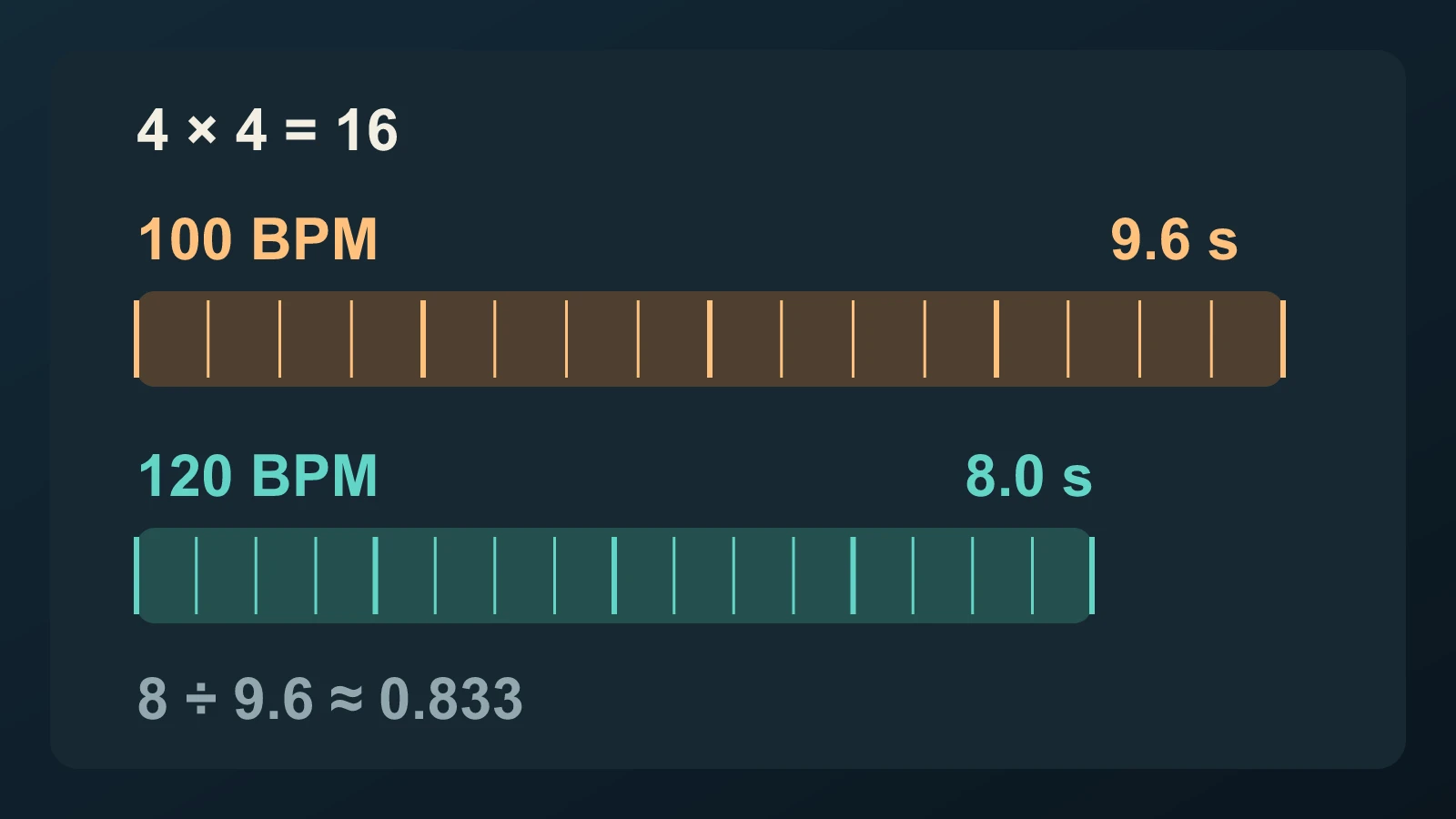
上の帯が元の長さ、下の帯が目標です。どちらも16拍を含んでいます。下の帯が短いのは、目標のテンポのほうが速いからです。これはタイミングの計算であり、Sunoの画面にパーセントの入力欄があるという意味ではありません。
目標と元の長さの比率は8/9.6、約0.833です。つまり、目標のフレーズは元の時間の約83.3%を占めることになります。対応するテンポ比は120/100、つまり1.2です。長さとテンポのパーセンテージは逆方向に動きます。ここを混同すると、編集を間違った方向に進めてしまいます。
この計算式が使えるのは、フレーズの拍数が分かっていてテンポが一定の場合だけです。任意の録音のBPMを特定するものではありません。フリーテンポのボーカル、ルバートの演奏、無音や長い残響を含むクリップでは、ファイル全体への算数のショートカットではなく、音楽的な目印が必要です。1回のストレッチで意図したフレージングを保てない場合は、別のフレーズを選ぶか、より細かい編集が必要になるかもしれません。
3. 長さを変える前に入りを確認する
フレーズを伴奏と一緒に再生します。最初の目印で聴き、次に中間と終わりを聴きます。何を調べるかは、次のパターンを手がかりに選びます。
| 聴こえる状態 | 最初に調べる問い |
|---|---|
| 3つの目印がすべて同じくらい遅れてくる | フレーズの配置自体が遅れていないか |
| 入りは合うが後のイベントが遅れていく | 目標に対して長さが長すぎないか |
| 頭と終わりは合うが中間がおかしい | 内部のフレージングが違うのではないか |
| リズムは合うがつながりが唐突に聴こえる | 端のレベル調整が必要ではないか |
これらのパターンは問題を絞り込むためのもので、原因を証明するものではありません。スウィングした演奏は、均等な細分を意図的に外していることがあります。また、全体の長さが正しくても、リズムパターンが違えば位置がずれているように聴こえることがあります。

この概念図では、縦のガイド線が想定するチェックポイントを表しています。Aの行は全体が一様にずれており、Bの行は頭は合っていますが、後のガイドからだんだん広がっていきます。この視覚的な違いは、聴き取りの手がかりとして使うものであり、聴き取りの代わりにはなりません。
4. ストレッチ候補を1つ作る
開始位置と目標の終点が決まったら、ドキュメントに記載されているShiftキーを押しながらのクリック&ドラッグという操作で、Studio内のクリップをタイムストレッチします。現在のインターフェースに表示されているクリップの操作に従ってください。リリースノートは、すべてのハンドル、スナップ設定、数値入力欄までは特定していません。操作してもクリップが移動するだけの場合は、長さが変わったと思い込まず、いったん手を止めて最新のヘルプを確認してください。
目標に近い候補を1つ作ったら、聴いてみます。教材の例での目標は8秒の区間ですが、1回のマウス操作で正確な数値になることを約束するものではありません。プロジェクト上で実際のフレーズの長さを確認し、比較用に元のクリップを残しておきます。
まずアタックを聴き、次に持続部分、そしてつながり全体を聴きます。打撃の輪郭がぼやけていないか。伸ばした音が不安定に聴こえないか。ボーカルの子音が聴き取りにくくなっていないか。タイミングの改善よりも新たに気になる点のほうが大きい場合は、変更量を減らすか、別の元フレーズを選びます。ここで挙げているのは採用可否の確認項目であり、このバージョンのSunoで特定のアーティファクトが発生すると報告しているわけではありません。
5. 区間を固定したままフェードを選ぶ
タイミングに納得できたら、音をどこで終わらせるかを決めます。その終点を固定したまま、フェードの形を比較します。Sunoのドキュメントでは、フェードアイコン上のノードをドラッグして指数カーブや対数カーブを作ると説明されています。10月のノートによれば、以前のフェードは直線(リニア)でした。

図は、同じフェード区間を分配する2つの例を示しています。片方は序盤のレベルをより多く保ち、もう片方はより早く下げ始めます。どちらも終点は同じです。これらは概念を示すエンベロープであり、Sunoのパラメータ値や実測のラウドネスカーブではありません。
フェードの手前から次のフレーズの入りまで通して聴きます。最後の有効な音が明瞭に保たれているか、後続のフレーズに十分な余白があるかを確認します。単体では洗練されて聴こえるフェードでも、文脈の中では空白を作ってしまうことがあります。逆に、隙間を埋める残響が次のセクションの頭を覆い隠すこともあります。カーブの見た目ではなく、意図したつながりで選びます。
6. 短い判断記録を残す
元のバージョン、目標区間、編集内容、試聴による判断を記録します。結果の欄は、実際に音声を比較するまで空欄のままにしておきます。
| 項目 | 記録内容 |
|---|---|
| 元素材とリファレンス | ファイルまたはプロジェクトのバージョン |
| 目標 | 開始、終了、音楽的な目的 |
| タイミング編集 | 何を変えたか。元の長さと最終の長さ |
| フェード編集 | 区間と選んだ形状 |
| 確認 | 入り、中間、終わり、つながり |
| 判断 | 採用、修正、別フレーズへの差し替え。その理由 |
再生レベルを近い状態に揃えて比較し、音量の大きい候補がそれだけの理由で選ばれないようにします。つながりの確認は、完成作品を聴く予定の再生環境で行います。後から次のセクションが変わった場合はフェードを見直します。周囲の文脈も判断の一部だからです。
フレーズが掲げた目標を満たし、目印が文脈の中で機能し、元のほうがよいと思わせる新たな気になる点が編集に加わっていなければ、作業は完了です。採用したバージョンを、リファレンスと記入済みの記録と一緒に保存します。このリリース全体の位置づけについては、10月のStudioアップデートガイドをお読みください。