
Suno Studio 片段拉伸与淡出:时长计算和检查
Suno AI Team · 2026年10月13日 · 12 分钟阅读
更新于: 2026年10月13日 · 按当前站点工作流复核;产品行为变化后会更新本页。

一个片段的起点可能完全对位,收尾却依然偏晚。本练习单帮你把这类时长问题与进入点问题区分开来,再在不同时改动所有内容的前提下塑造淡出。最终的产出是:一个选定的修改、它的原始参照版本,以及一份简短的检查记录。
本文涉及的操作控件来自 Suno 的 2026 年 10 月 8 日 Studio 更新说明:按住 Shift 点击拖动即可进行时间拉伸,淡出图标上还有可拖动的节点用于调整曲线形状。我们核实过这份文档本身,但并未进行登录账号后的音频实测。文中的数值示例与示意图均为原创教学材料,并非 Suno 的实际输出截图。该更新说明描述的是面向 Premier 订阅用户的官方网页版 Studio;这并不代表这些功能在 MidassAI 内可用。
1. 选一个任务明确的乐句
为了让练习易于操作,选一个你有权编辑、节奏鲜明的乐句,以及一段节拍稳定的伴奏。保留一份未经改动的源文件。在你当前可用的项目工作流中,留出一个未编辑的参照版本,以便随时对比和回退;具体的版本保存控件取决于你实际使用的界面。
用一句话写下你的目标。我们设计的示例是:“把这个四小节的打击乐句放进下一段落前的四小节里,同时不削弱第一击的冲击力。”实际项目中请写你自己的目标。如果只是含糊地要求“让片段更紧凑”,你无法判断什么时候该停手。
标出三个参照点:第一个有实际意义的起音、靠近中段的一个可辨识事件,以及必须保留的最后一个事件。不要把混响尾音误当成又一个节拍。如果人声带有弱起,在移动任何内容之前,先分清第一个唱词音节和乐曲的强拍。
2. 计算目标时长
仅就本例而言,这个乐句恰好是 4/4 拍、稳定 100 BPM 下的四个小节。每小节四拍,因此乐句共有十六拍。它的长度是十六乘以 60/100 秒,即 9.6 秒。若目标速度为 120 BPM,同样的十六拍则占 8 秒。
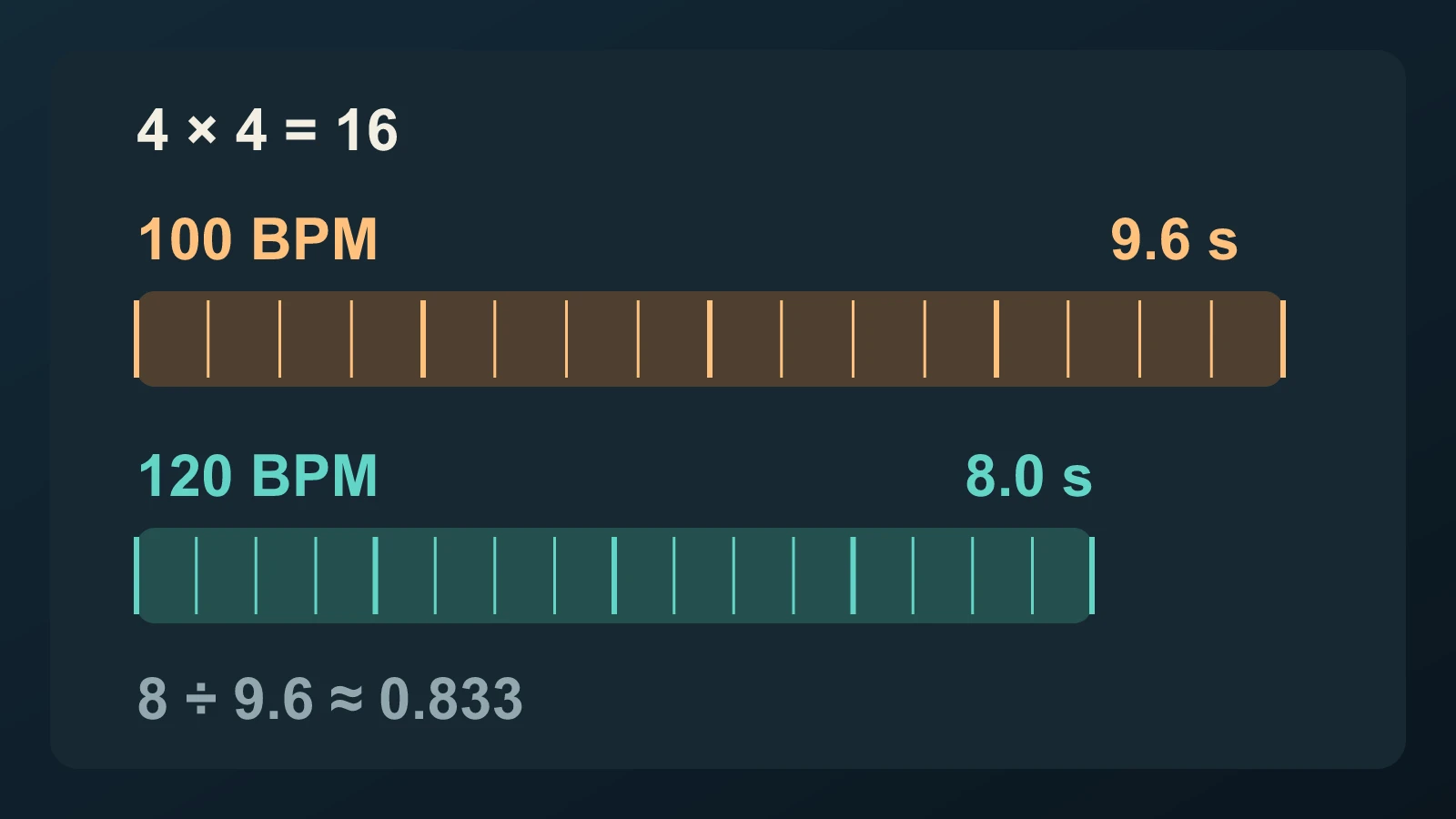
图中上方色带代表原始时长,下方色带代表目标时长。两者都包含十六拍;下方色带更短,是因为目标速度更快。这是一个时间计算,并不代表 Suno 界面中存在某个百分比输入框。
目标时长与原始时长的比值为 8/9.6,约为 0.833。换句话说,调整后的乐句约占原来时间的 83.3%。对应的速度比为 120/100,即 1.2。时长百分比和速度百分比的变化方向相反;混淆两者会让修改走向错误的方向。
只有在你明确知道乐句的拍数、并且速度保持稳定时,才能使用这个公式。它无法帮你测定任意一段录音的 BPM。对于自由速度的人声、rubato(弹性速度)的演奏,或是含有静默和长拖尾的片段,你需要依靠音乐上的参照点,而不是对整个文件套用算术捷径。如果一次拉伸无法保住预期的乐句处理,你可能需要另选一个乐句,或者进行更细致的编辑。
3. 先检查进入点,再动长度
把乐句和伴奏一起播放。先听第一个参照点,再听中段和结尾。用下表中的模式来决定排查方向:
| 你听到的情况 | 首先要排查的问题 |
|---|---|
| 三个参照点都偏晚,且偏移程度相近 | 乐句是否整体放晚了? |
| 进入点对得上,但后续事件逐渐落后 | 它的时长是否超出了目标? |
| 首尾都合,但中段感觉不对 | 内部的乐句处理是否有差异? |
| 节奏没问题,但衔接显得生硬 | 片段边缘是否需要调整电平? |
这些模式能帮你缩小问题范围,但不能直接证明原因。带摇摆感(swing)的演奏可能有意避开均分的拍点。即使总长度正确,换一种节奏型也可能听起来像放错了位置。

在这张示意图中,竖向参考线代表预期的检查点。A 行整体偏移;B 行起点正确,但越往后越偏离参考线。请用这种视觉差异来引导聆听,而不是取代聆听。
4. 制作一个拉伸候选版本
确认好起点和目标终点之后,按照文档所述的 Shift + 点击拖动 手势,在 Studio 中对片段做时间拉伸。以你当前界面中可见的片段控件为准;更新说明并未逐一说明所有手柄、吸附选项或数值输入框。如果在当前项目中这个手势只是移动了片段,请停下来查阅当前的帮助文档,不要想当然地认为长度已经改变。
先做一个接近目标的候选版本,然后开始听。在设计示例中,目标是那 8 秒的区间——这并不是说一次鼠标操作就一定能得到精确数值。请在项目中确认乐句的实际长度,并保留原版用于对比。
先听起音,再听延音部分,最后听完整的衔接。某个打击音是否变得不清晰了?长音是否显得不稳定?人声的辅音是否更难听清了?如果新出现的干扰超过了时间修正带来的改善,就减小修改幅度,或另选一个源乐句。这里列出的是验收检查项,并不是在报告 Suno 当前版本会产生某种特定的失真或杂音。
5. 在固定区间上选择淡出
时间调整达标后,决定声音应在哪里结束。在比较不同淡出形状时,保持这个终点固定不变。Suno 的文档说明:拖动淡出图标上的节点,可以得到指数曲线或对数曲线;10 月的更新说明还提到,此前的淡出是线性的。

我们的示意图展示了在同一个淡出区间内分配音量的两种示意方式:一种在前段保留更多电平,另一种更早开始衰减。两者的终点相同。这些是概念性包络,不是 Suno 的参数值,也不是实测的响度曲线。
从淡出开始之前一直听到下一个进入点。检查最后一个有用的音符是否依然清晰,后面的乐句是否留出了足够空间。单独听很优雅的淡出,放到上下文里可能会留下空洞。反过来说,填满空隙的拖尾也可能盖住下一段落的开头。请根据你想要的衔接效果来选择,而不是看曲线好不好看。
6. 留一份简短的决策记录
记录下源版本、目标区间、所做的修改和聆听后的决定。在真正对比过音频之前,结果栏先留空:
| 字段 | 你的记录 |
|---|---|
| 源文件与参照版本 | 文件或项目版本 |
| 目标 | 起点、终点和音乐用途 |
| 时间修改 | 改动了什么;原始时长与最终时长 |
| 淡出修改 | 区间与所选曲线形状 |
| 检查项 | 进入点、中段、结尾与衔接 |
| 决定 | 保留、返工,还是另选乐句;原因 |
对比时保持相近的播放音量,免得某个候选版本仅仅因为更响而胜出。在你预计用于欣赏成品的听音设备上检查衔接效果。如果之后的下一段落发生变化,要重新检查淡出:周围的上下文也是决策的一部分。
当乐句达到了写明的目标、各参照点在上下文中都对得上、且修改没有带来让你宁愿用回原版的新干扰时,这项工作就完成了。把选定的版本连同参照版本和填好的记录一起保存。想了解本次更新的整体意义,请阅读我们的 Studio 10 月更新指南。